
رفع مشکل ورود به پنل مدیریت وردپرس و ریدایرکت شدن صفحه ورود
فهرست مطالب
ماندن در صفحه ورود به وردپرس میتواند ناامیدکننده باشد. پنل وردپرس شما قفل شده و دیگر نمیتوانید وارد وبسایتتان شوید و با آن کار کنید.مشکلات ورود به سیستم میتواند به دلیل خطاهای مختلفی ایجاد شود. در این مقاله ما به آموزش بهترین روشها برای مشکل ورود به پنل وردپرس میپردازیم.
آموزش نحوه ورود به پنل مدیریت وردپرس
مشکل ورود به پیشخوان وردپرس
مشکلات ورود به سیستم میتواند به دلیل خطاهای مختلفی مانند ایجاد خطا در اتصال پایگاه داده، خطای سرور داخلی یا صفحه سفید مرگ وردپرس باشد. نوع دیگر خطای ورود به سیستم، هنگامی است که بعد از وارد کردن نام کاربري و گذرواژه، مجدد به همان صفحه انتقال داده (redirect) میشوید. در واقع صفحه شما تازهسازی (refresh) ميشود و شما تحت هيچ شرايطي نمیتوانيد به پنل وردپرس وارد شوید.
چه عواملی باعث بروزرسانی صفحه و تغییر مسیر در وردپرس میشود؟
تنظیمات URL وردپرسِ نادرست و عدم تنظیم کوکیهای ورود به سیستم مهمترین دلایلی است که باعث تغییر مسیر ورود به صفحه ورود و بروزرسانی میشود.
به طور معمول، هنگام ورود به سیستم، وردپرس نام کاربری و رمز عبور شما را تأیید میکند و سپس یک کوکی ورود به سیستم را در مرورگر خود تنظیم میکند. پس از آن، شما را به قسمت مدیریت وردپرس هدایت میکند.
اگر وردپرس نتواند کوکی ورود را به درستی تنظیم کند یا URL ناحیه سرپرست وردپرس شما نادرست باشد، به جای داشبورد مدیریت، به صفحه ورود هدایت میشوید.
متداول ترین مشکلات مربوط به وارد نشدن به مدیریت وردپرس عبارتند از:
- مشکل در زمینه ریست پسورد وردپرس
- مسدود شدن کوکی ها در وردپرس
- مواجه با صفحه سفید یا دریافت خطای php
- دریافت ارور 404، ریدارکت یا تازه سازی صفحه لاگین وردپرسش
آموزش رفع مشکل ورود به پنل وردپرس
در این آموزش میخواهیم چند راهکار برای حل مشکل وارد نشدن به مدیریت وردپرس ارائه کنیم.
۱- پاک کردن کوکیها و حافظه پنهان مرورگر
وردپرس از کوکیها برای احراز هویت کاربر و مدیریت استفاده میکند. همچنین حافظه پنهان باعث میشود تا بارگذاری سایت شما سریعتر انجام شود. بنابراين اولين و سادهترين راه براي برطرف کردن این مشکل، پاک کردن کوکیها و کش مرورگر ميباشد.
کوکیها و حافظه پنهان میتوانند باعث حلقه تغییر مسیر ورود به سیستم وردپرس شوند. این مشکل زمانی بوجود میآید که کوکیها و حافظه پنهان مرورگر شما هنوز اطلاعات قدیمی را در خود نگه داشته یا از پروندههای قدیمی WordPress استفاده میکنند.
– مرورگر chrome
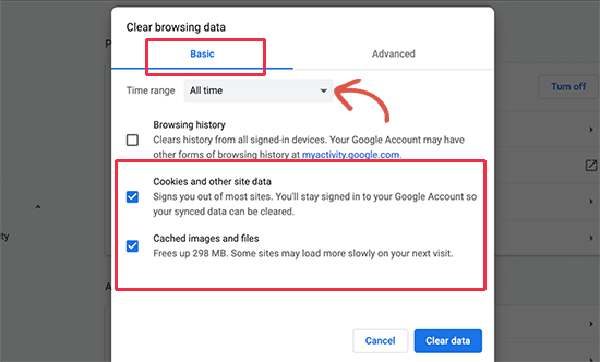
برای حذف کش در مرورگر گوگل کروم، مراحل زیر را انجام دهید:
روی منوی سه نقطهای که در گوشه بالا، سمت راست مرورگر وجود دارد، کلیک کنید. سپس History را انتخاب کنید. یا میتوانید کلیدهای “Ctrl + H” را فشار دهید.
اطلاعاتی که میخواهید پاک کنید را از از ستون سمت چپ مرورگر انتخاب کنید.
پس از ظاهر شدن کادر گفتگو، گزینههای Cookies، سایر دادههای سایت و Cached images and files را علامت بزنید. دامنه زمانی را روی All time تنظیم کنید. سپس روی پاک کردن داده کلیک کنید.
– مرورگر موزیلا فایرفاکس
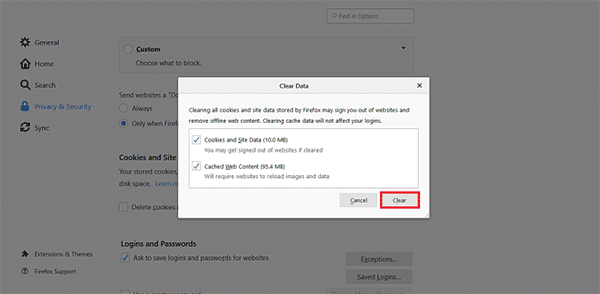
دکمه موردنظر را در “گوشه بالا سمت راست” انتخاب کنید. سپس به قسمت گزینهها، حریم خصوصی و سپس امنیت بروید. در قسمت کوکیها و دادههای سایت، پاک کردن داده را انتخاب کنید.
گزینههای Cookies، Site Data and Cached Web Content را تیک بزنید. سپس بر روی پاک کردن کلیک کنید.
۲- غیرفعالسازی پلاگینها
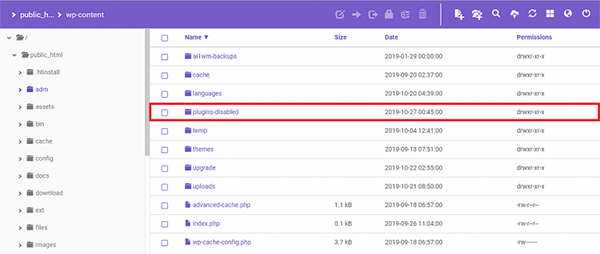
بعضیاوقات، ممکن است افزونههاي نصب شده باعث بروز اختلال در وارد شدن به محيط وردپرس شوند. براي غيرفعال کردن افزونههاي وردپرس وارد بخش مدیریتی هاست شوید.
شما باید پوشهای به نام “plugins” را در آدرس”wp-content/plugins” به نام دلخواه دیگری مانند “plugins_backup” تغيير دهید. اين تغييرنام باعث ميشود که تمامي پلاگينهاي نصب شده در وردپرس غيرفعال شوند.
۳- فعالسازی پوسته پیشفرض
در بسياري از موارد قالبهاي نصب شده در وردپرس باعث بروز اختلال ميشوند. براي مثال زمانيکه نسخه وردپرس خود را به جديدترين ورژن ارتقا ميدهيد، امکان اختلال وجود دارد.
براي اين منظور، شما ميتوانيد قالب وردپرس خود را بعد از وارد شدن به بخش مدیریتی هاست، غيرفعال نماييد. جهت متصل شدن به هاست و دسترسي به پوشههاي وردپرس از اکانت FTP نيز ميتوانيد استفاده کنید.
برای غیرفعال کردن پوسته، شما باید وارد پوشه “wp-content/themes” شده و نام پوسته را به نام دیگری تغيير دهيد. با این کار پوسته فعال فعلیِ سایت غیرفعال میشود. بهاینترتیب وردپرس یکی از پوستههای پیشفرض را فعال میکند.
۴- حذف فایل .htaccess
یکی دیگر از مشکل های ورود به پنل وردپرس، فایل .htaccess است. این فایل باعث بروز خطاهايي مانند “internal server errors” و “login page refreshing error” ميگردد. در این صورت، فقط باید پرونده معیوب را با پرونده جدید جایگزین کنید. نحوه بازیابی فایل پیشفرض “.htaccess” به شرح زیر است:
با استفاده از “FTP” یا “File Manager” به پوشه اصلی وبسایت خود “public_html” دسترسی پیدا کنید. فایل “.htaccess” خود را پیدا کرده و حتما يک نسخه بکآپ تهيه نماييد. سپس آن را از هاستتان پاک نماييد.
در صورتی که با پاک کردن این فایل، مشکل شما حل شد. برای ایجاد یک فایل “.htaccess” جدید به تنظیمات، سپس پیوندهای یکتا بروید. بدون هیچ تغییری بر روی ذخیره تغییرات کلیک کنید تا یک فایل “.htaccess” جدید برای شما ایجاد شود.
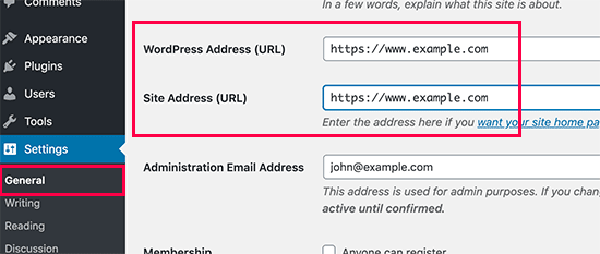
۵- بروزرسانی لینک سایت
ممکن است، در بعضی مواقع URL سایت، باعث بروز اختلال شود. براي اين منظور وارد پنل هاست خود شويد. سپس فايل “wp-config.php” را ويرايش نماييد. و کدهای زیر را اضافه کنید:
<p>define('WP_HOME','http://example.com');</p>
<p>define('WP_SITEURL','http://example.com');</p>
بجاي “example.com” آدرس وبسایت خود را وارد کنید. همچنین در صورتیکه سایت شما با “www” شروع می شود، آدرس سایت خود را به صورت “www.example.com” وارد کنید.
دیدگاه کاربران